
复制.删除和恢复内容
复制.删除和恢复内容 - Notion 中文教程
文章目录
复制、删除和恢复内容
在本文中
你添加到 Notion 的任何内容都可以通过几次点击来复制或删除 —— 无论是图片、嵌入式内容、页面还是数据库。
如果误删了内容,也可以轻松找回 🖇️
目录
- 复制或删除区块
- 点击 ⋮⋮
- 点击・・・
- 右键单击
- 快捷键
- 页面历史记录
- 访问页面历史记录
- 恢复过去的页面历史快照
- 在移动设备上操作
- 删除页面
- 在回收站中查找页面
复制或删除区块
点击 ⋮⋮
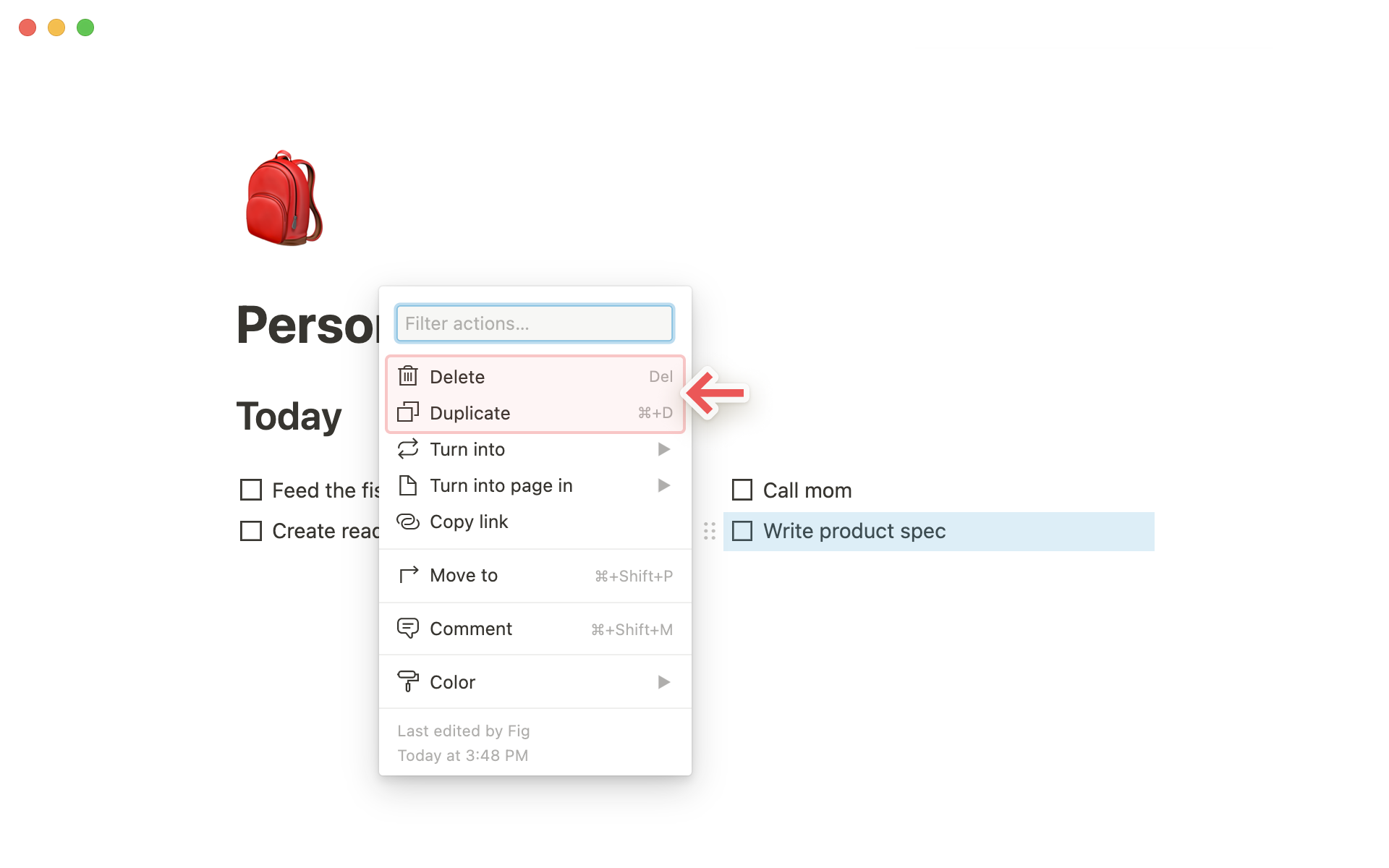
将鼠标悬停在任意行或内容上,左侧会出现 区块句柄(⋮⋮)。
点击它,即可选择复制或删除。
适用于:空行、文本、图片、嵌入内容、表格行等。
点击・・・
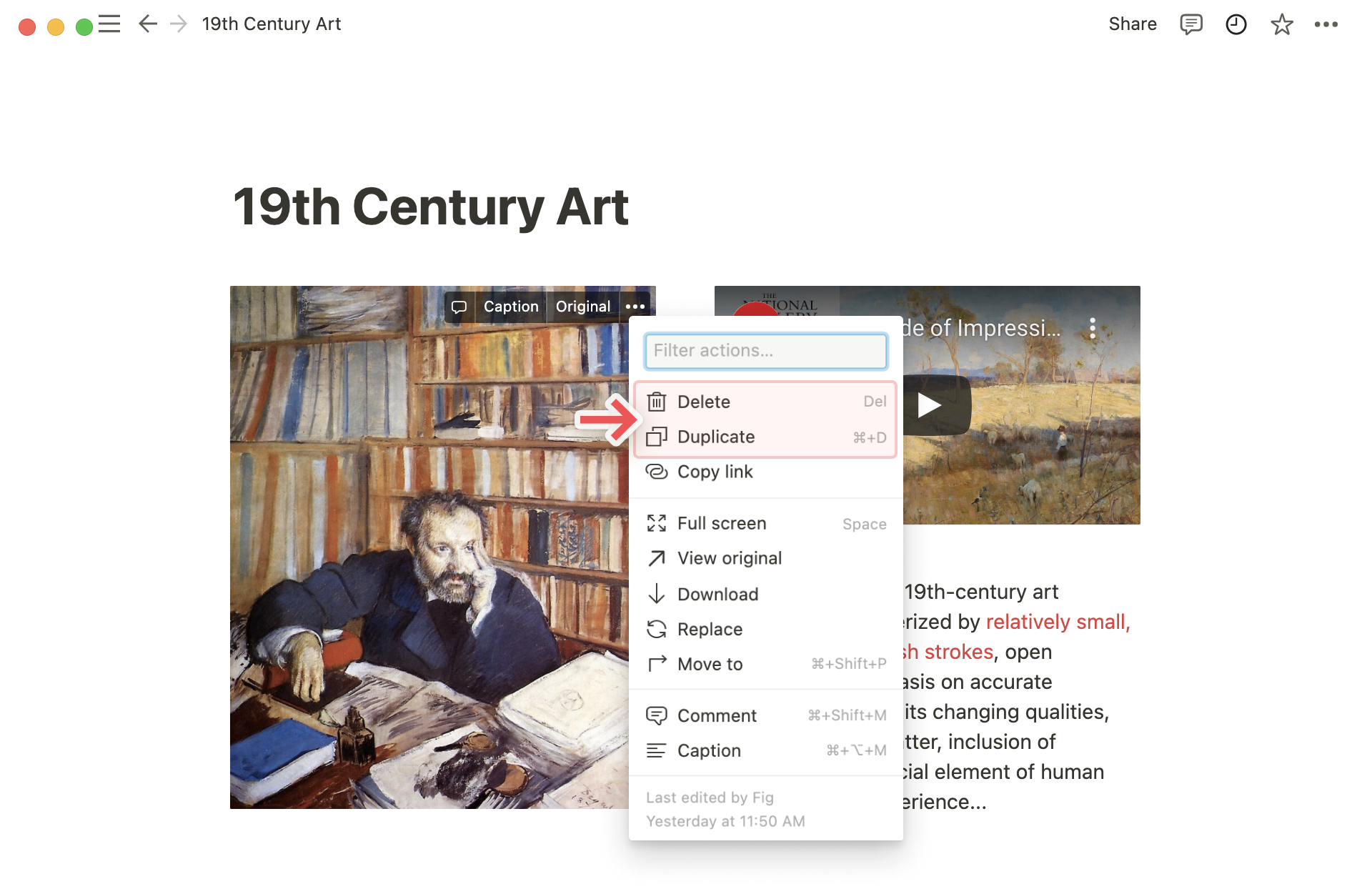
将鼠标悬停在图片、嵌入内容、子页面或网页书签上时,右上角会显示・・・图标。
点击后可选择 删除 或 复制。
- 在移动设备上,・・・图标出现在多数内容区块的角落。点击打开菜单,包含
删除和复制。 - 对于移动设备上的文本:点击键盘上方工具栏最右侧的
更多,可看到相同选项。
右键点击
在任意内容上右键单击(或使用触控板右键手势),弹出菜单中包含 删除 和 复制。
快捷键
- 删除:选中区块或文本,按
Delete键。 - 复制:选中区块,按
Cmd/Ctrl + D。
或在拖动内容时按住Option键(Mac)/Alt键(Windows)。
页面历史记录
页面历史记录 让你查看页面的所有更改 —— 包括时间、操作者。
你还可以恢复任意过去版本。
保留期限取决于你的计划:
- 免费版:7 天
- Plus 版:30 天
- 商业版:90 天
- 企业版:无限制
需要无限制历史记录?联系销售了解企业计划 →
访问页面历史记录
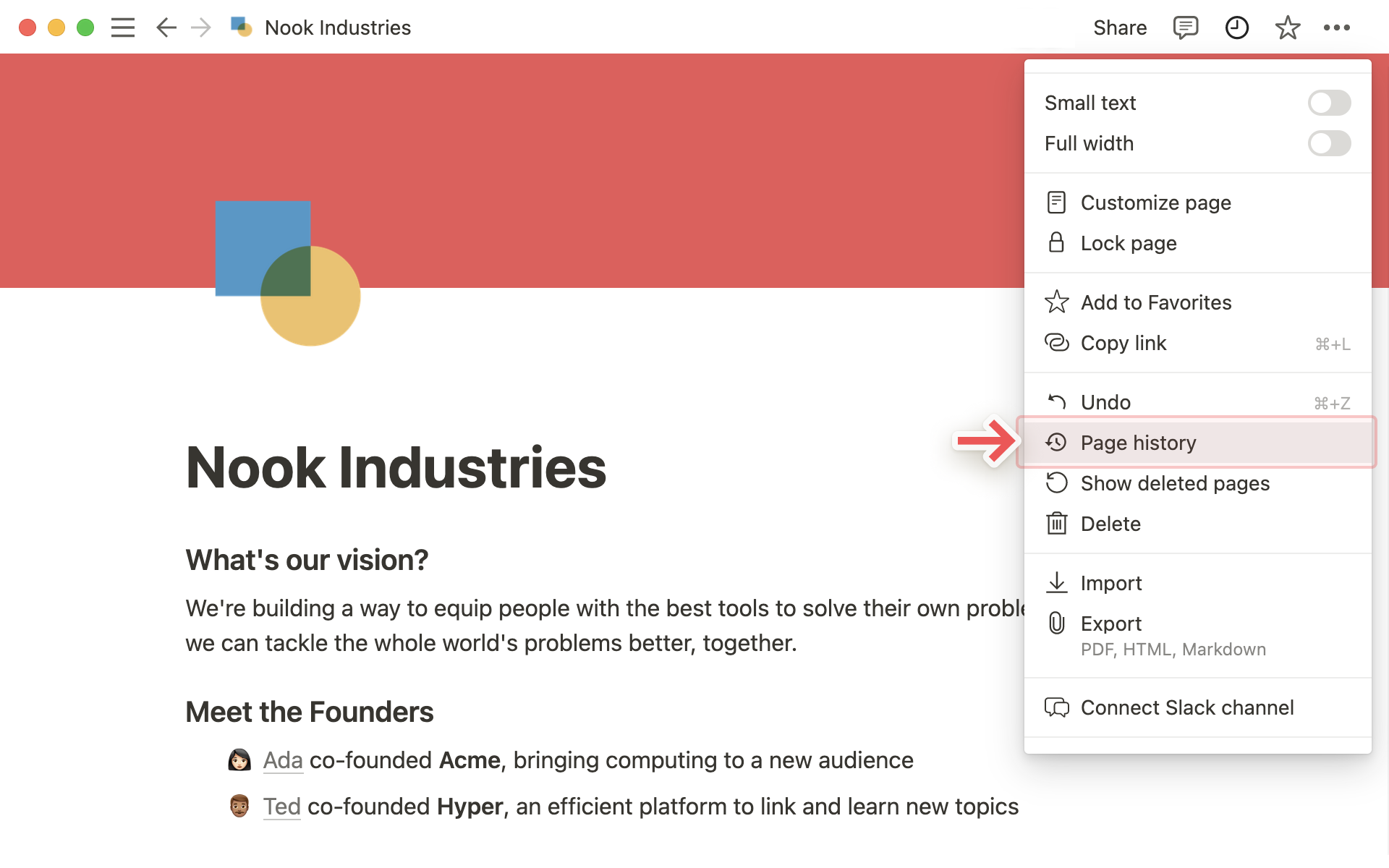
- 点击页面右上角的
•••,选择Page history。
- 打开的窗口中,你可以:
- 查看右侧列出的所有历史版本(每次更改生成一个快照)。
- 点击任一版本,预览该时刻的页面状态。
注意: 页面历史记录的工作方式如下:
-
编辑中:每 10 分钟自动保存一次快照。
-
停止编辑(2 分钟内无操作):系统判定编辑结束,生成最终快照。
-
2 分钟内继续编辑:视为持续活动,仍按每 10 分钟保存。
-
30 分钟内通常可见 3 个不同版本。
-
也可通过页面右上角的 “更新” 下拉菜单访问历史记录。
点击任意修订旁的 ⏰ 图标,跳转至对应版本。
恢复过去的页面历史快照
- 恢复部分内容:在历史版本中选中区块,按
Cmd/Ctrl + C复制,再粘贴到当前页。 - 恢复整个版本:点击蓝色按钮 “恢复版本”。
- 即使已恢复旧版,仍可随时回退到 30 天内的任意版本。
重新打开 “页面历史”,选择目标版本并恢复即可。
在移动设备上
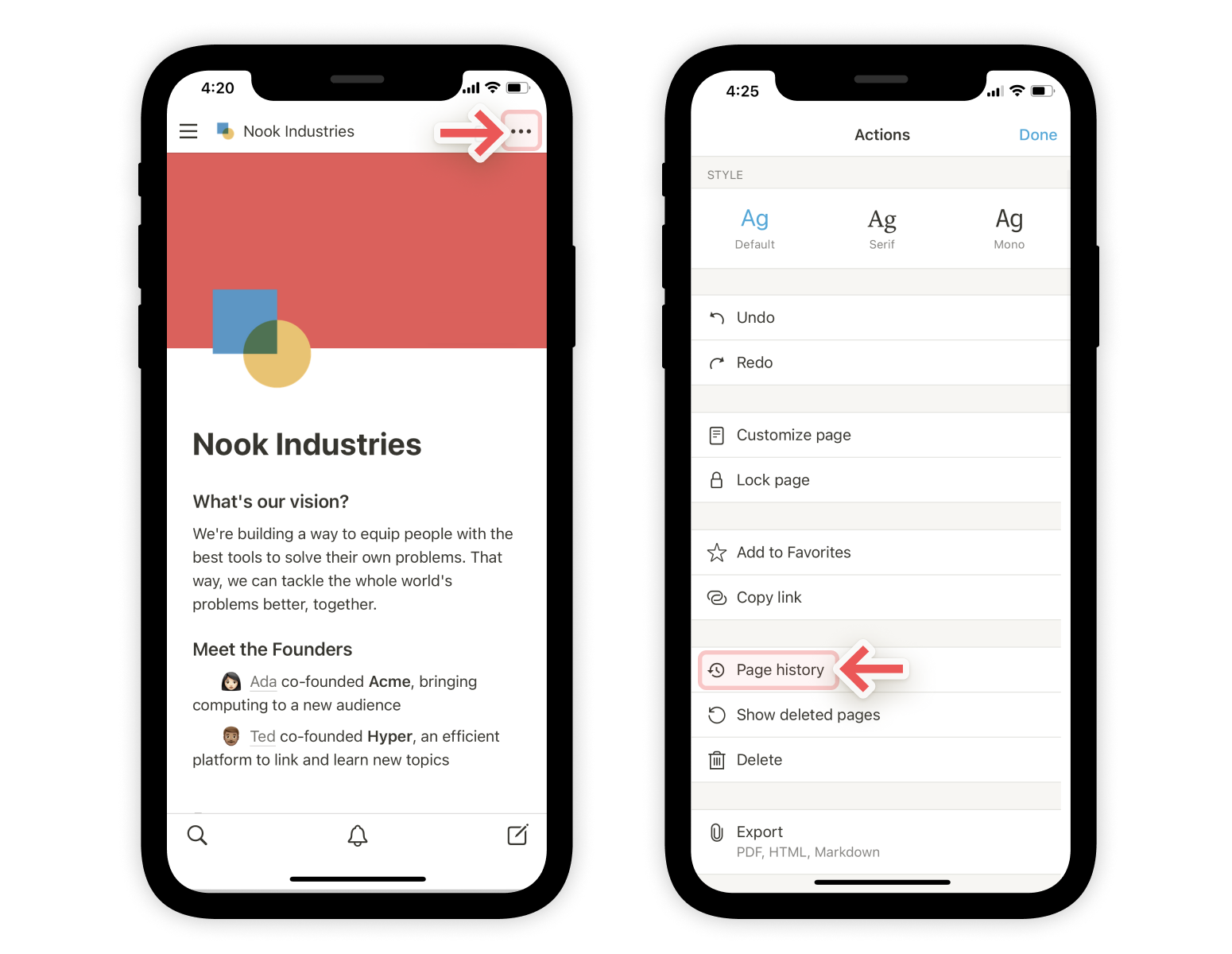
移动端 “页面历史” 略有不同:
- 点击页面右上角
•••→Page history,查看按时间排序的版本列表。 - 点击任一版本预览内容。可复制粘贴,或点击左上角 “还原” 设为当前页。
删除页面
Notion 提供多种删除页面的方式:
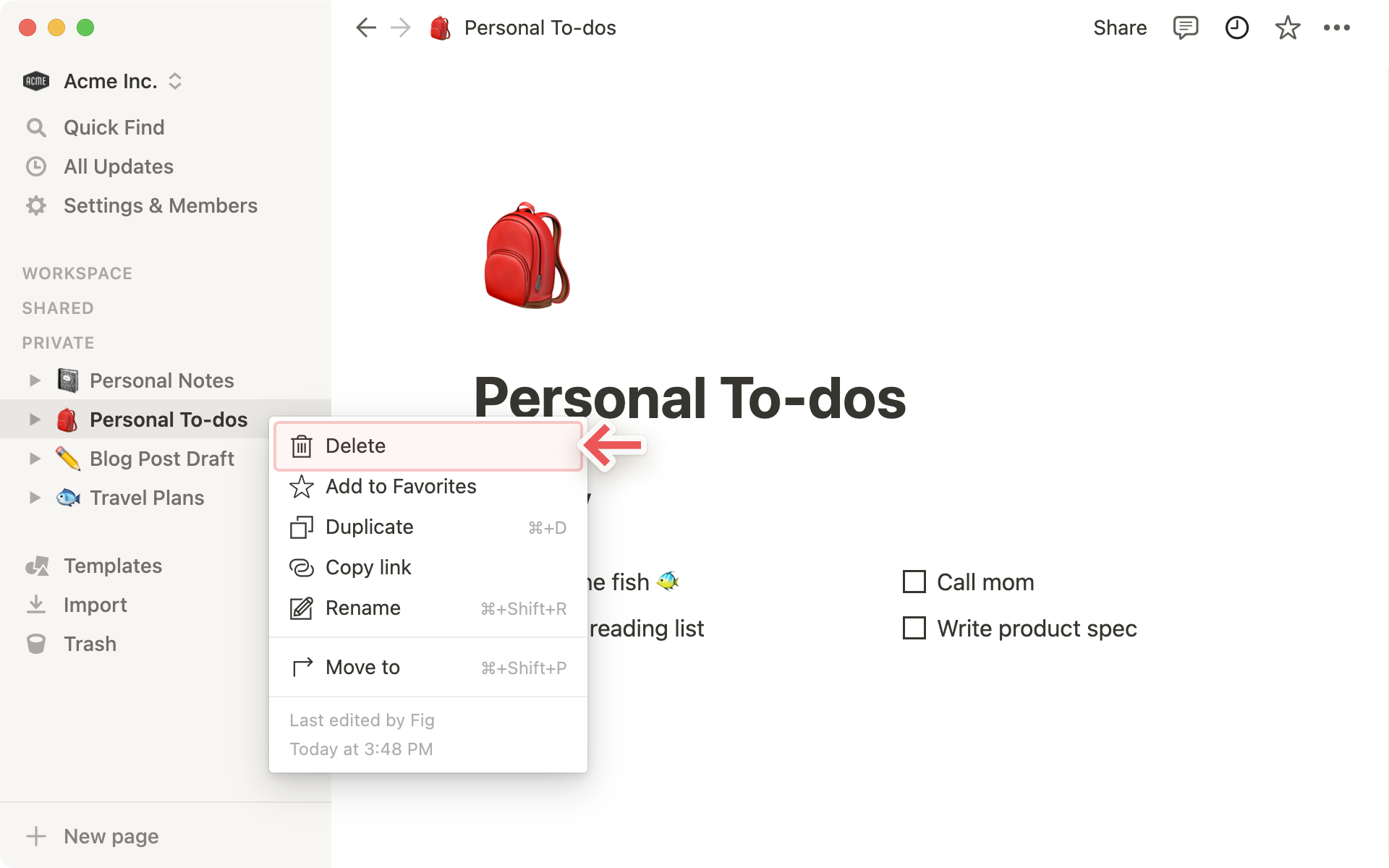
- 悬停左侧边栏中的页面,点击
•••(或右键),选择Delete。
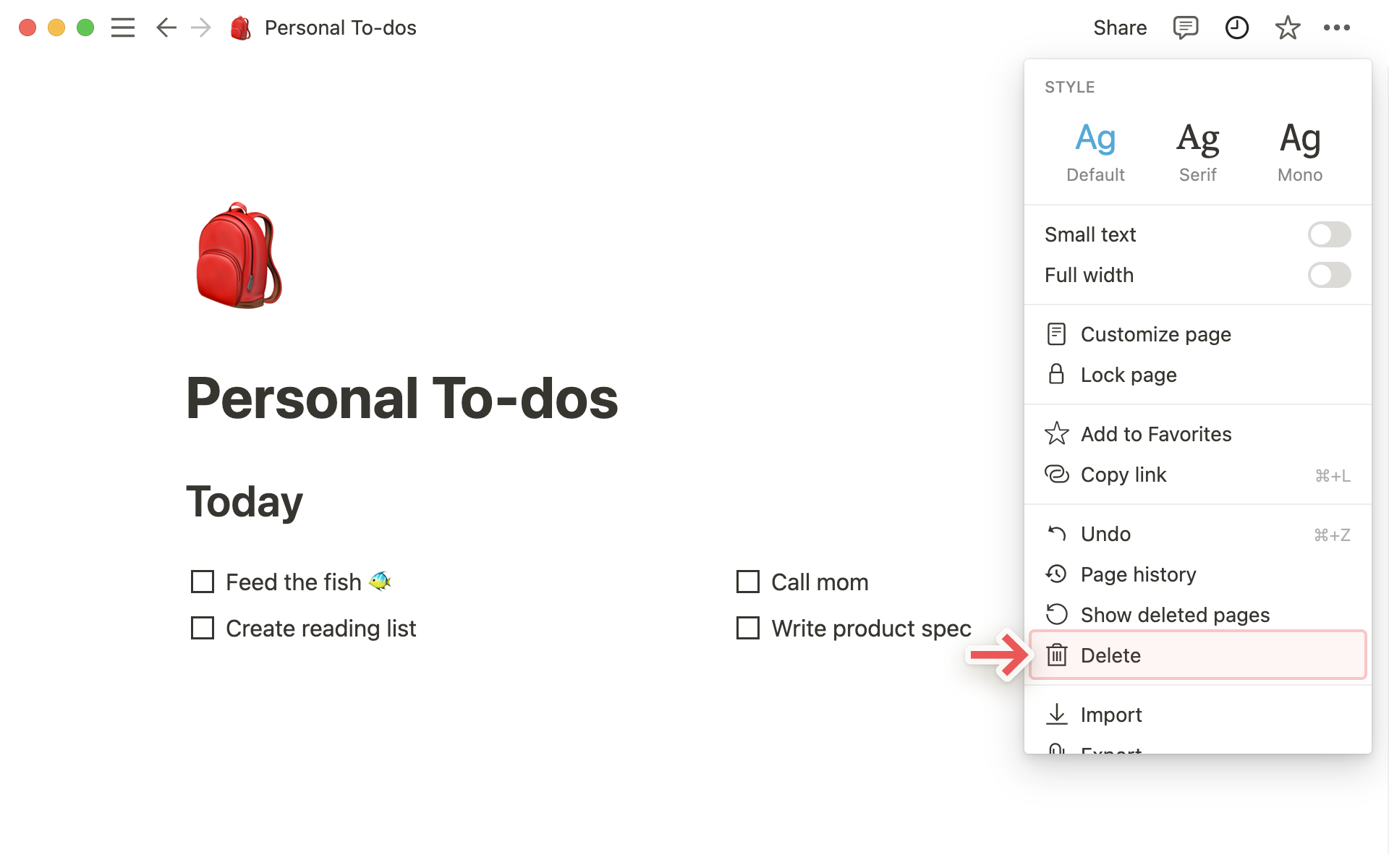
- 在页面内点击右上角
•••,选择Delete。
- 删除子页面:悬停其上,点击 ⋮⋮(或右键),选择删除。
- 拖拽页面或区块到左侧边栏底部的
Trash。 - 选中页面块,按
Backspace或Delete键。
在回收站中查找页面
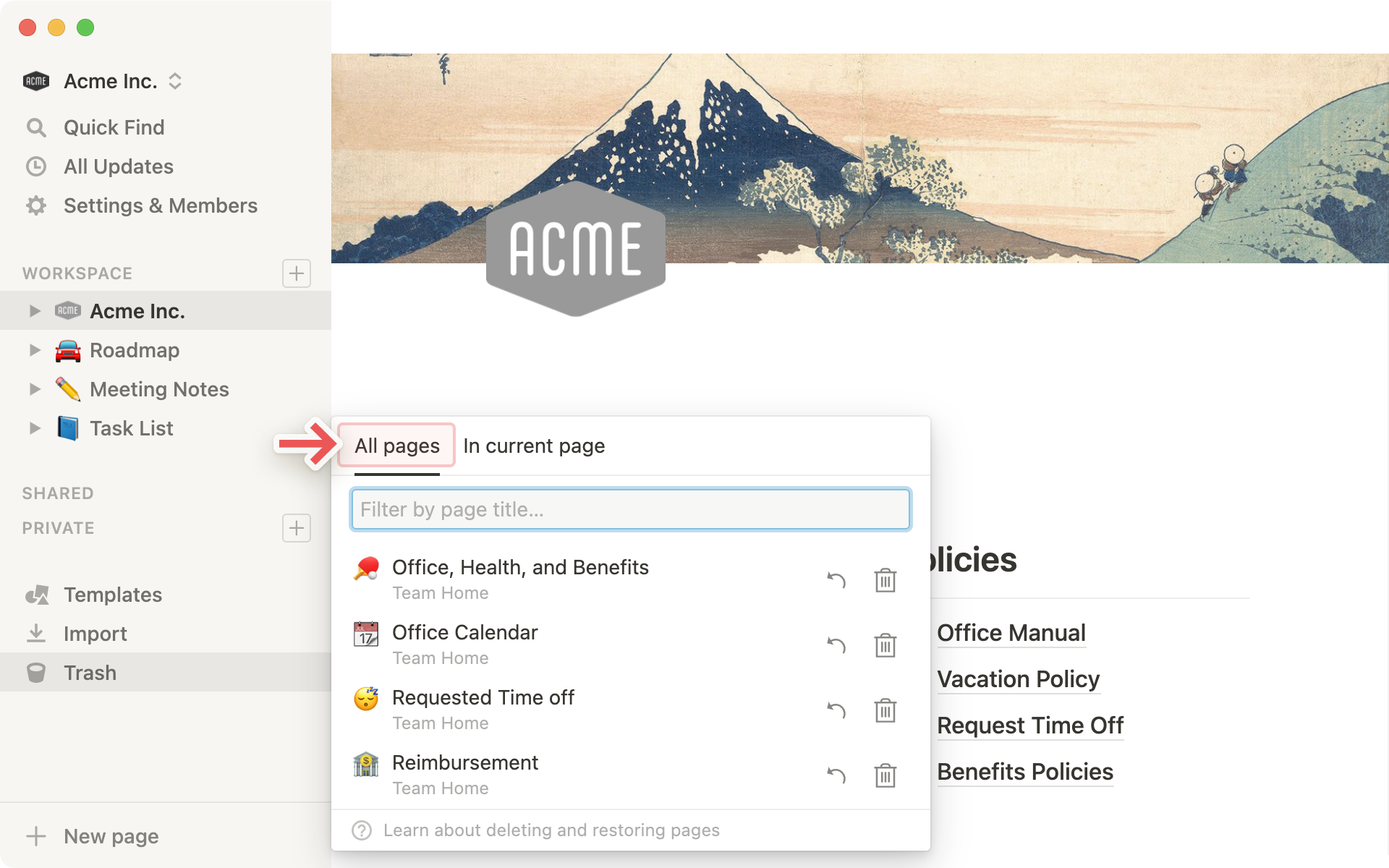
删除的页面会进入左侧边栏底部的 Trash。点击打开,包含两类:
- 所有页面:工作区中所有已删除的独立页面。
-
当前页内:曾位于当前页面内的子页面列表。
同时显示这些子页面中包含的数据库项(每个数据库行也是一个独立页面)。
例如:删除一个销售记录表格后,每条记录都会作为单独页面出现在回收站。 -
也可通过页面右上角
•••→Show deleted pages打开回收站,默认显示 当前页内。
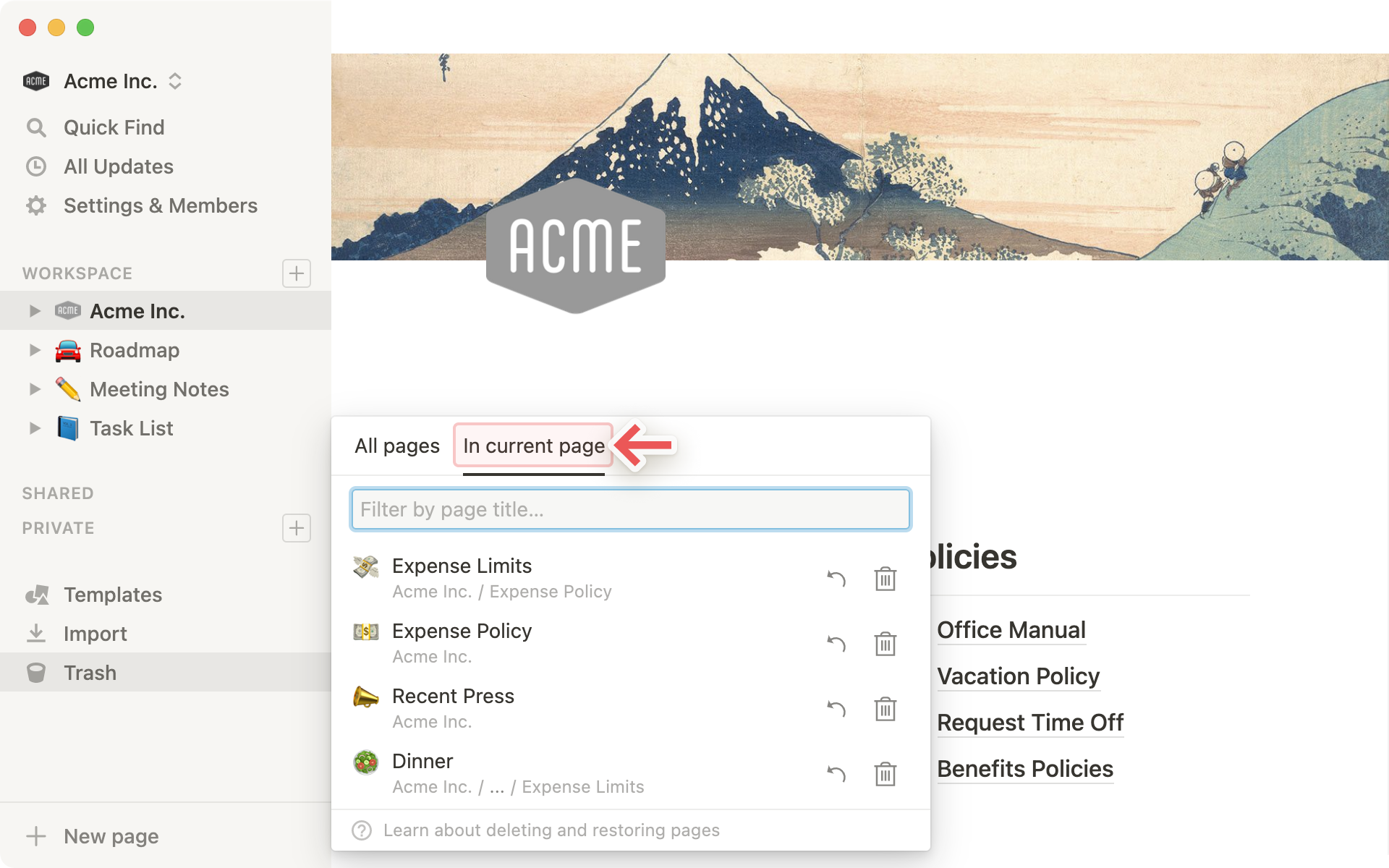
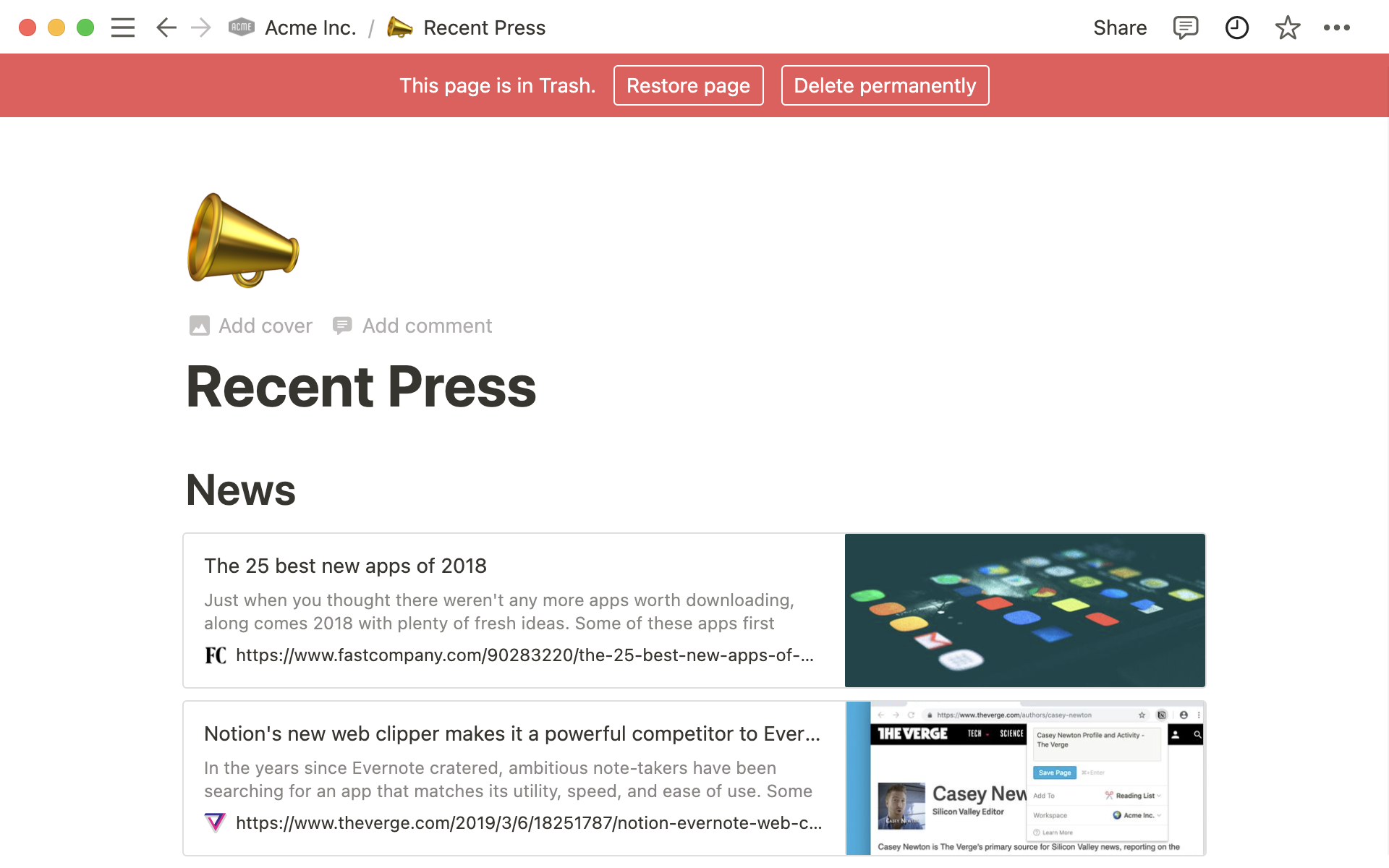
- 点击任一已删除页面可查看内容。页面顶部显示红色条,提供 恢复 或 永久删除 选项。
在 iOS 和 Android 上,Trash 位于侧边栏左上角 ••• 菜单中。点击后全屏显示相同选项。
常见问题
我尝试复制一些块,但出现 “请稍后再试” 错误。
这表示你已达到复制速率限制 —— 目前每小时最多复制 20,000 个块。
稍等片刻即可恢复操作 👍
我不小心永久删除了内容,还能找回吗?
可以!无论是页面、工作区还是账户误删,我们都能协助恢复 😅
通过桌面版左下角 “?”(或移动端侧边栏)发送应用内消息,或邮件联系 [email protected]。
我们保留过去 30 天的数据库备份,可恢复快照副本。
如何清空回收站?
没有一键清空功能。回收站更像一个存档库,用于查找和恢复内容。
你可以手动进入回收站,逐个永久删除页面。
能否用页面历史恢复超过 30 天的版本?
可以!商业版或企业版 支持更长期限。
联系销售了解更多 →